
Windows Server 2012 R2’de Kişiselleştir (Personalization) Menüsünü Aktif Hale Getirmek
 Windows 2012 R2 kurulumu yaptığımda masaüstüne sağ tık yapıp, Kişiselleştir menüsüne girip masaüstü simgelerini getirmek istedim. Fakat Kişiselleştir menüsü olmadığını gördüm. Aktif hale getirmek için Features (Özellik) kurulumu yapmamız gerekiyormuş. Öğrendikten sonra nasıl yapmamız gerektiğini anlatayım istedim. 🙂
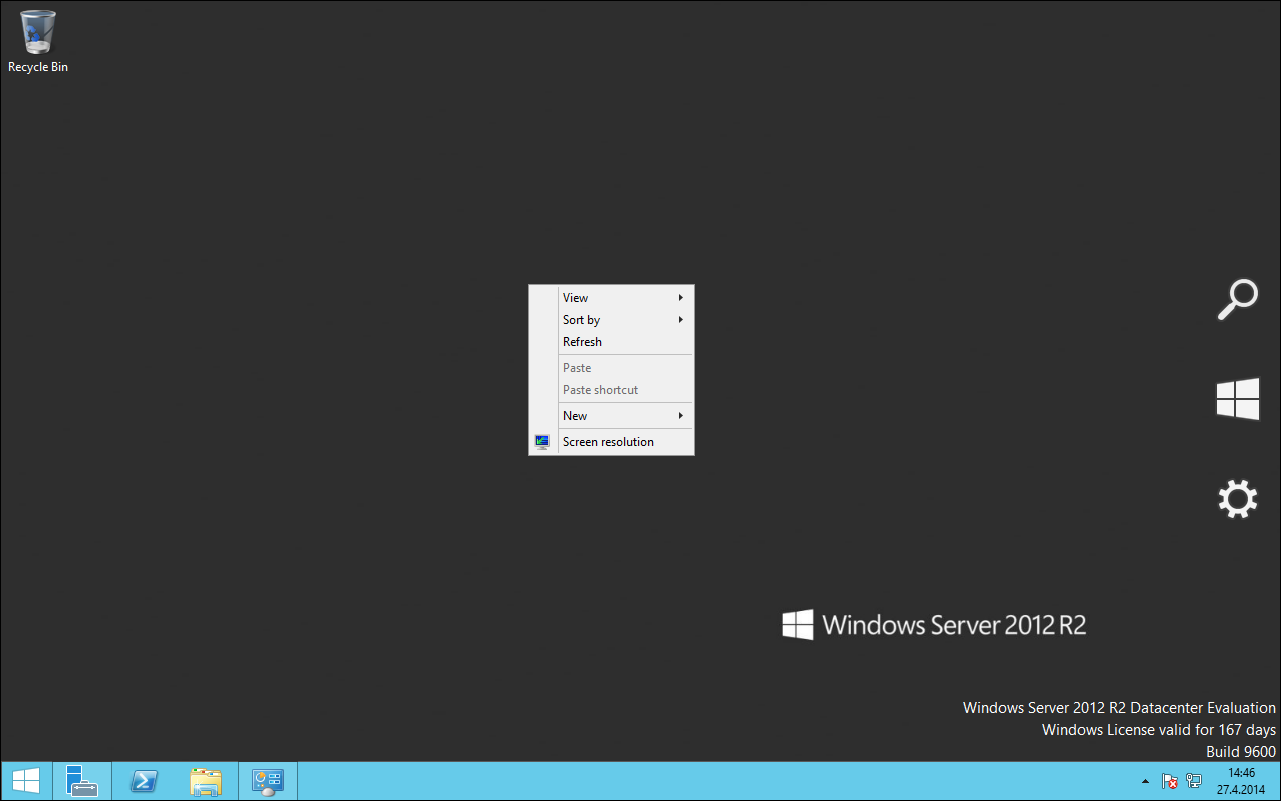
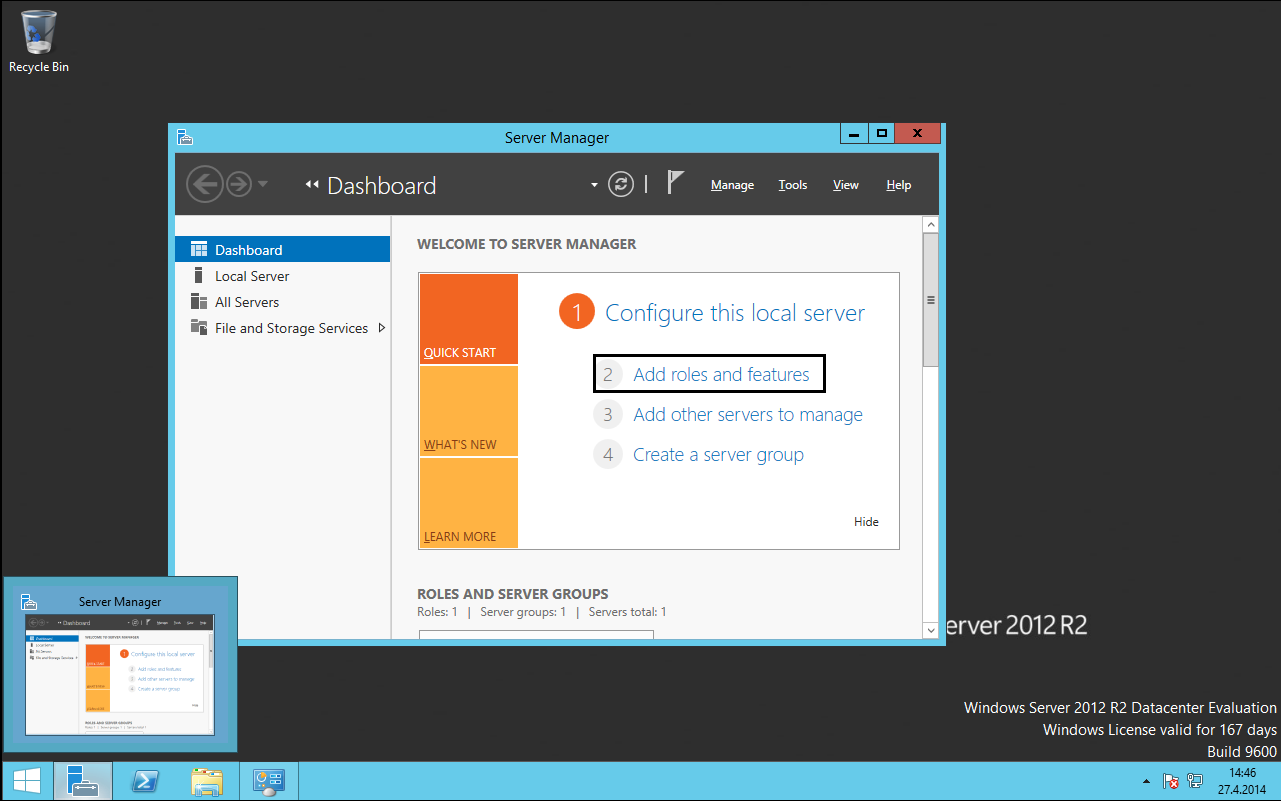
Öncelikle Features kurulumu yapmak için. Server Manager’i açalım. Server Manager’i Start menüsünün yanında bulunan butondan çalıştırabilirsiniz.
Açılan Server Manager penceresinde bulunan “Add roles and features” seçeneğine tıklayın.
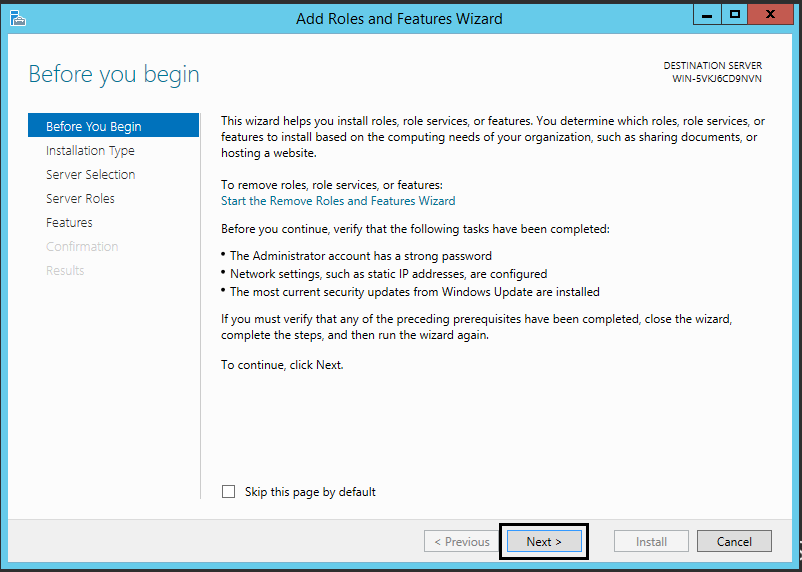
Add Roles and Features Wizard (Rol ve Özellik Sihirbazı) açıldığında ilk sayfada Sihirbaz ile ilgili bilgilendirme sayfası karşımıza geliyor. Next butonuna tıklayıp bu sayfayı geçelim. Bu sayfayı bir sonraki kurulumunda görmek istemiyorsanız “Skip This page default” seçeneğini işaretlerek “Next” butonuna tıklayıp bir sonraki adıma geçebilirsiniz.
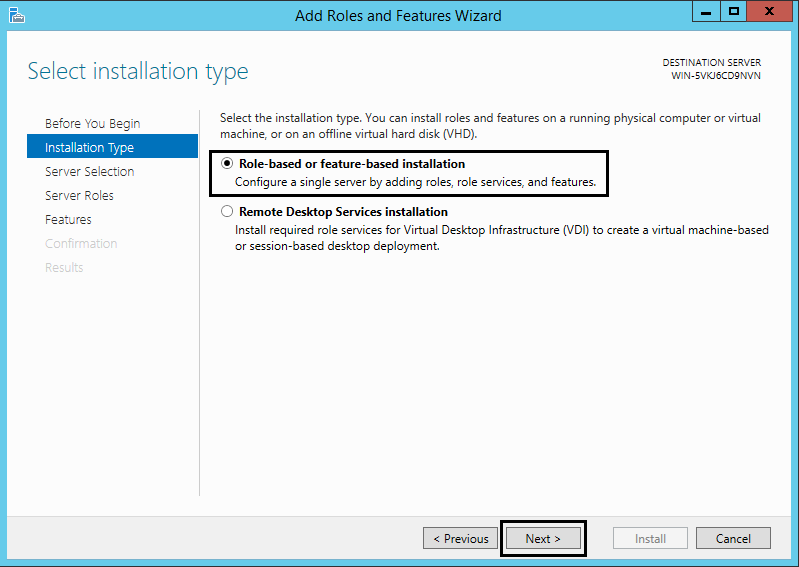
Gelen sayfada “Role-based or feature-based installation” seçeneğini seçip devam edelim.
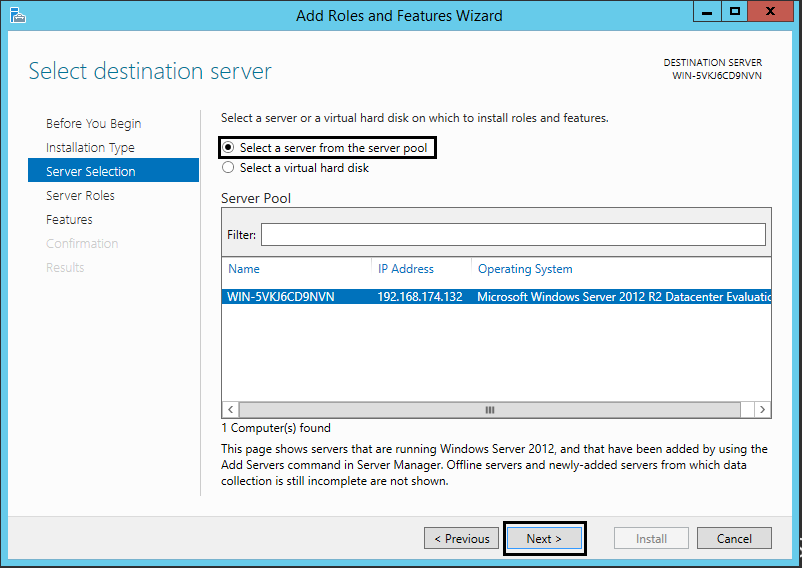
Bu sayfada Sunucu havuzundan hangi sunucumuza kuracağımızı seçmemizi ya da kurmak istediğimiz sanal bir sabit disk seçmemizi istiyor. Benim kurulum yaptığım sistemde tek sunucu olduğundan dolayı bu aşamada ilk seçeneği seçip geçiyorum.
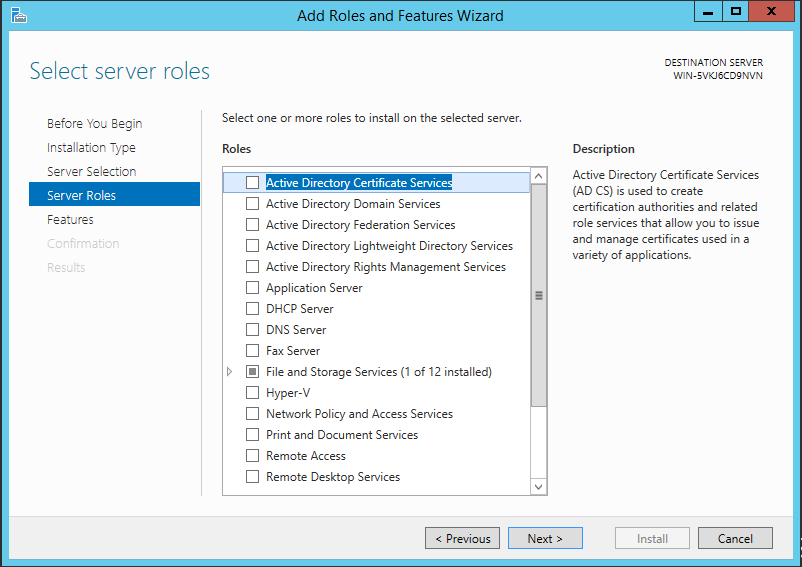
Bu sayfada Server Roles (Sunucu Rolleri) karşımıza listeleniyor. Eğer rol kurmamız gerekseydi buradan bir rol seçip kuruluma devam edebilirdik. Fakat anlatmakta olduğum konu ile ilgili biz Features (Özellik) kurulumu yapacağımızdan ötürü bu adımı da “Next” butonuna tıklayarak geçiyoruz.
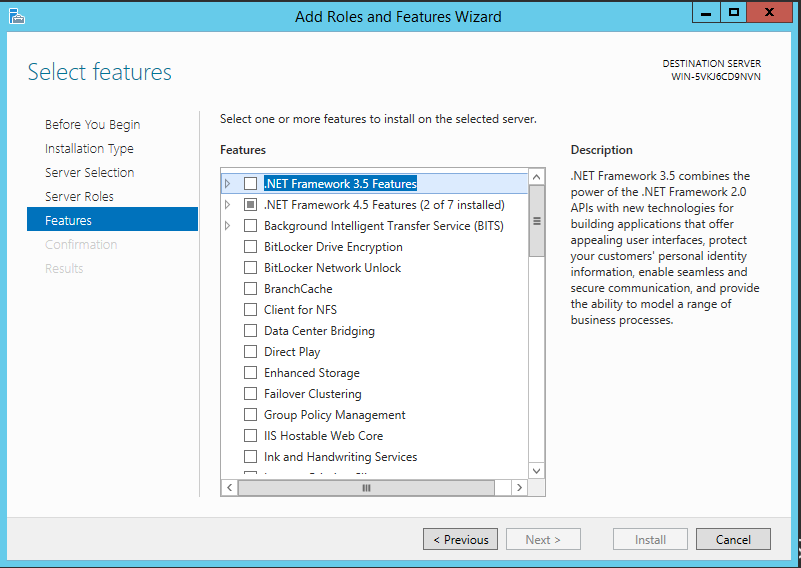
Bir sonraki adımda karşımıza Features (Özellikler) listesi geldi. Bu listeden kurmak istediğimiz özelliği seçeceğiz.

Listeden “User Interfaces ans Infrastructure” seçeneğini bulalım. Sol tarafından bulunan ok simgesine tıkladığımızda bir liste açılacak. Bu listeden “Desktop Experience” seçeneğini işaretleyelim.

İşaretlediğimizde karşımıza böyle bir uyarı geliyor. Bu uyarıda Bu özelliğin kurulabilmesi için bu özelliklerin de kurulması gerektiğini belirtiyor. Açılan pencerenin altında bulunan “Add Features” seçeneğini seçiyoruz. Bu seçeneği seçerek gereken, açılan listede bulunan özellikleri de kurmak üzere ekle demiş oluyoruz.
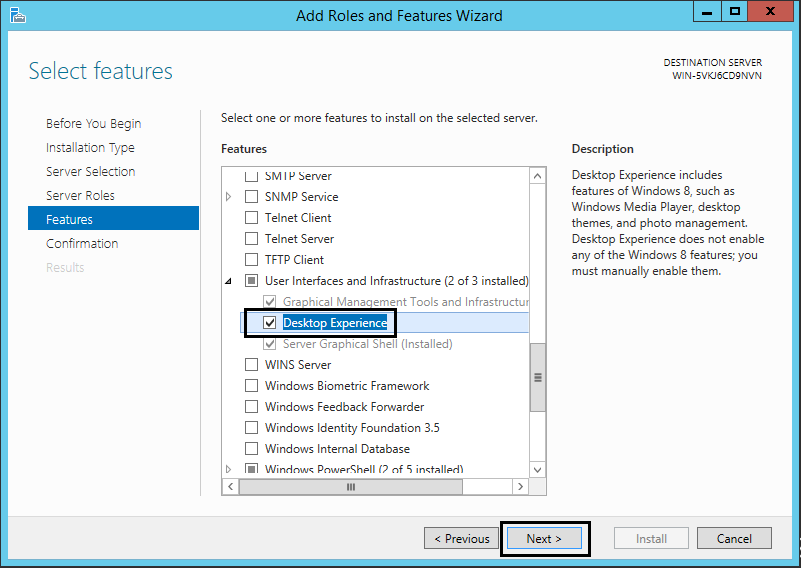
“Add Features” butonuna tıkladıktan sonra “Desktop Experience” seçeneğinin işaretlenmiş olduğunu görüyoruz.
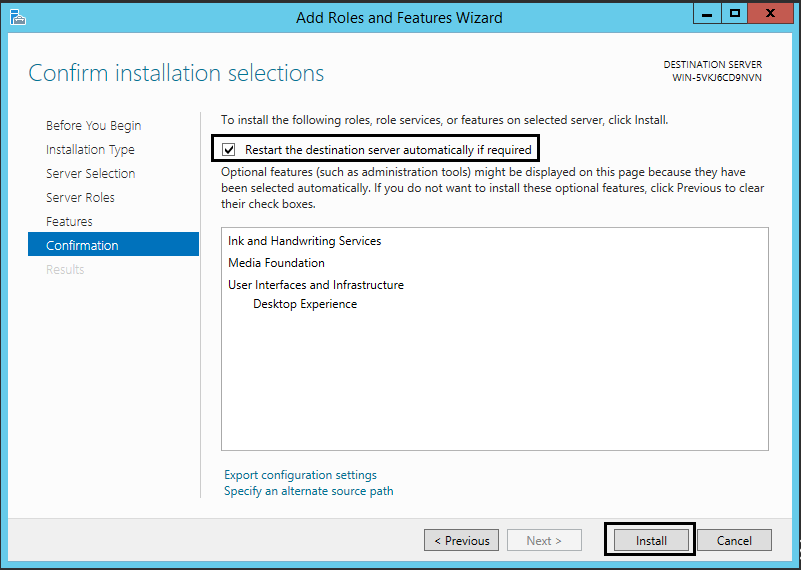
Bu sayfada kuracağımız roles ve features (roller ve özellikleri)’leri belirtiyor. Üst kısımda bulunan “Restart the destination server automatically if requred” seçeneği “Gerekirse sunucuyu yeniden başlat” anlamına geliyor. Eğer bu seçeneği işaretlersek kurmuş olduğumuz rol veya özellik aktif olması için yeniden başlatmak gerekiyorsa sistem kendini otomatik yeniden başlatacaktır. İşaretlemek veya işaretlememek sizin tercihinizdir. Bu özellik için yeniden başlatma gerekmektedir. İşaretlemezseniz elle yeniden başlatmanız gerekir.
Ben işaretleyip geçiyorum ve kurulum bittikten sonra sunucu kendini otomatik yeniden başlatacaktır. “Install” butonuna tıklayıp kurulumu başlatalım.
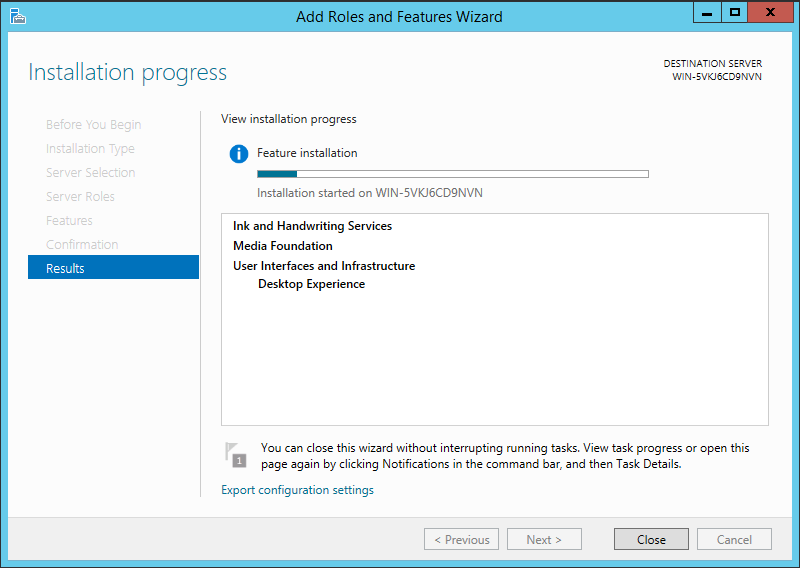
Gördüğümüz gibi kurulum başlamış durumda.
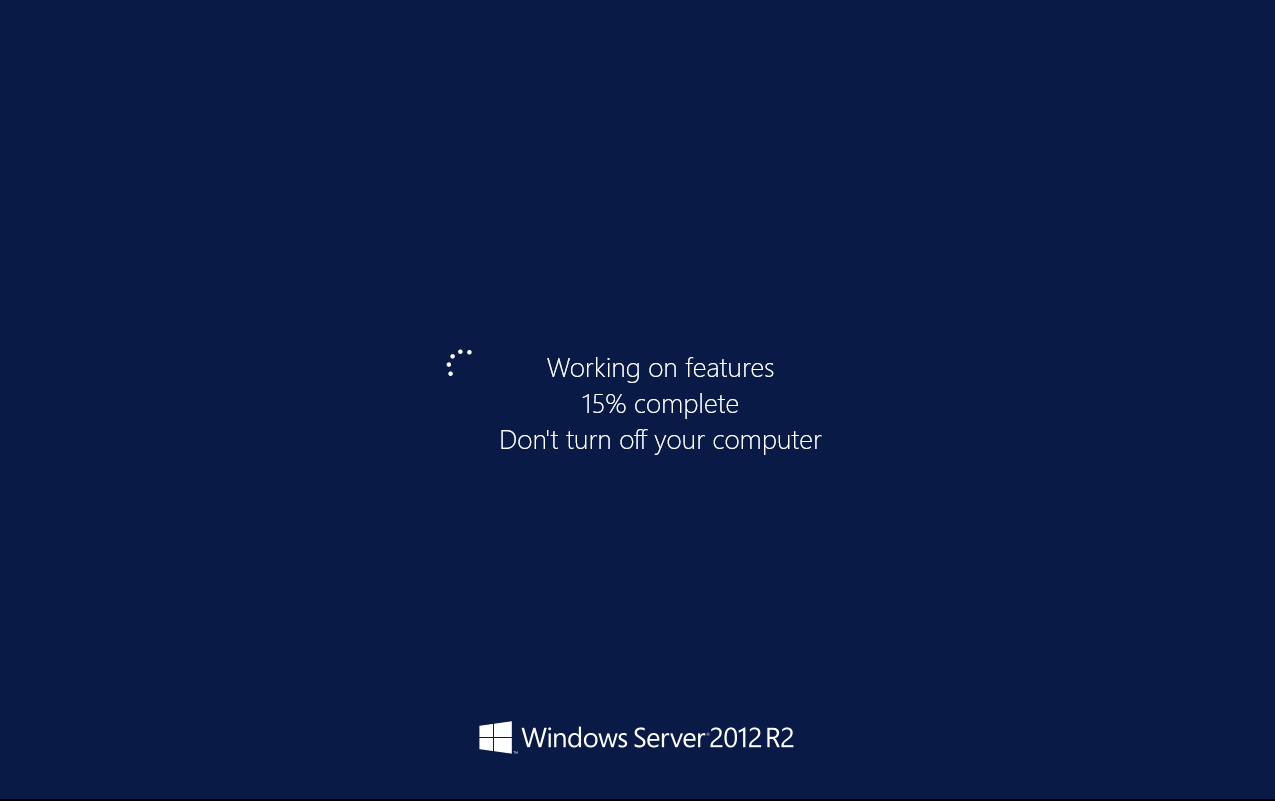
Kurulum bitti veya sistem yapılandırma işlemleri yapıp kendini yeniden başlatıyor.
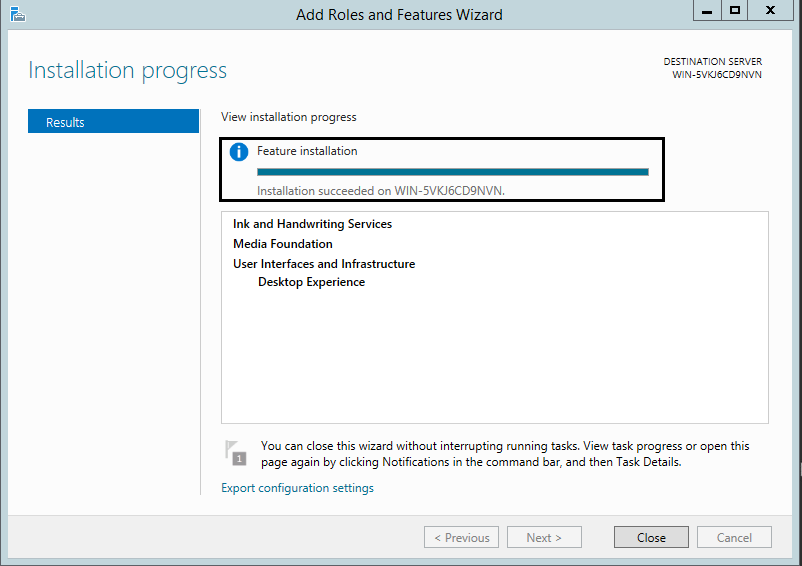
Sistem açılıp giriş yaptıktan sonra, Server Manager otomatik olarak açılacaktır. Açıldıktran sonra karşımıza bu ekran gelecektir. Görüdümüz gibi kurulum başarıyla tamamlandığını belirtiyor.
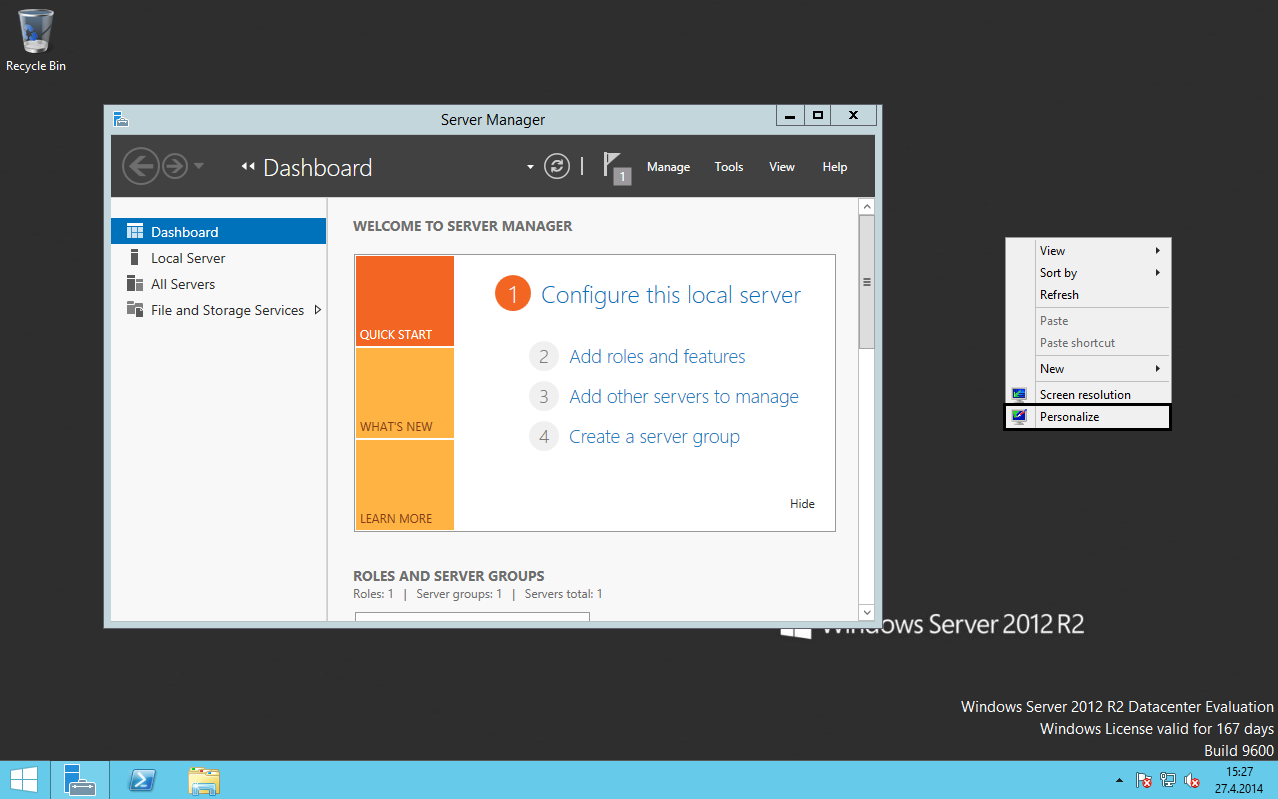
Masaüstüne sağ tık yaptığımızda “Personelize” seçeneğinin geldiğini görebilirsiniz. Artık Personelize’ı açıp masaüstüne simgeleri ekleyebilir veya özelleştirmeler yapabiliriz.
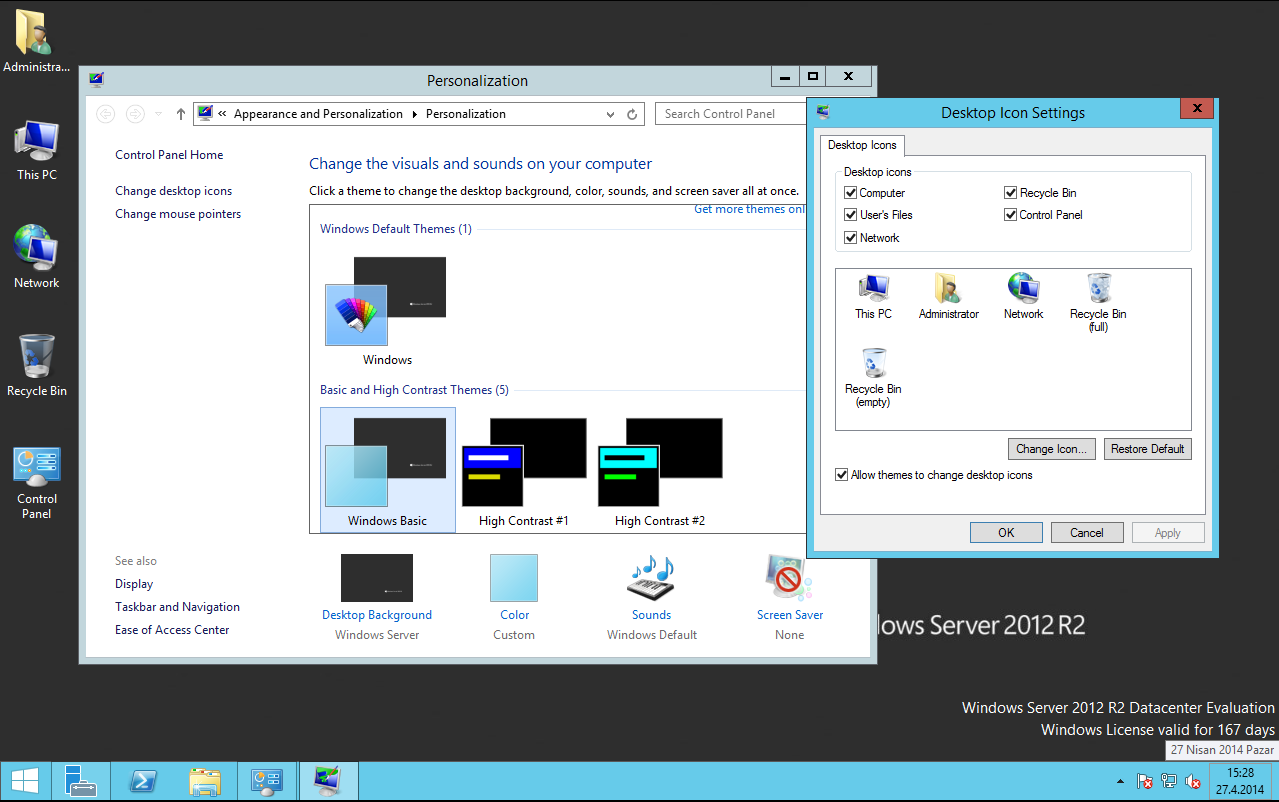
Oldukça detaylı ve uuzn bir anlatım olmuş olabilir. Herkesin anlayabileceği şekilde anlatmak istedim. Umarım anlaşılır bir anlatım olmuştur. Kolay gelsin 🙂
"Windows Server 2012 R2’de Kişiselleştir (Personalization) Menüsünü Aktif Hale Getirmek" yazısı için hiç yorum yapılmamış..